App für iPhone
TapeScout
Ein Field Recorder für das iPhone: Klänge sammeln, ordnen, schneiden – mit Pre-Roll, Regal und Editor, und als Kassette weiter an QuadGrain auf dem iPad.
- Gerät
- iPhone mit iOS 17 oder neuer, Apple Watch als Fernbedienung (watchOS 10+)
- Eingänge
- Eingebaute Mikrofone (Stereo), USB-Mikrofone und Interfaces, AirPods für Sprache
- Sprachen
- Deutsch und Englisch
- Status
- Coming soon.
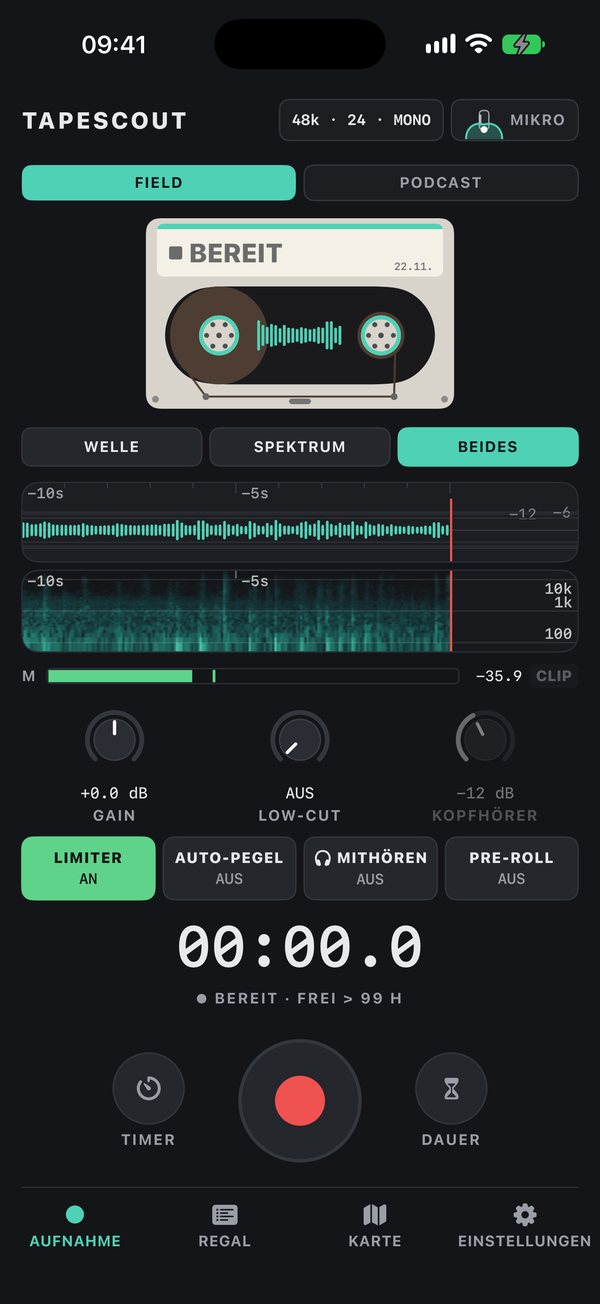
Einblick
So sieht TapeScout aus


Support
Hilfe und Kontakt
Schreib an support@neumenne.com – am besten mit dem iPhone-Modell, der iOS-Version und dem Text aus Einstellungen → DIAGNOSE → TEILEN. Der Text enthält nur technische Angaben zum Ton (Mikrofon, Format, Pegel), keine Aufnahmen.
Wie wähle ich das Mikrofon?
Auf dem Aufnahme-Schirm oben rechts auf das Mikrofon-Feld tippen. Dort wählst du Position (Hinten, Vorne, Unten) und Richtcharakteristik der eingebauten Mikrofone. Ein angestecktes USB-Mikrofon oder Interface erscheint unter EINGANG und wird automatisch benutzt; Pegel und Phantomspeisung stellst du am Gerät ein. AirPods lassen sich als Sprach-Mikrofon wählen (für Interviews, nicht für Atmo).
Warum nimmt TapeScout nur Mono auf?
Stereo gibt es mit den eingebauten Mikrofonen an den Positionen Hinten und Vorne. Tippe oben auf das Format-Feld und wähle STEREO. Meldet TapeScout, dass kein Weg Stereo liefert, hilft der Stereo-Test unter Einstellungen → DIAGNOSE – er probiert alle Möglichkeiten durch und sagt, was dein iPhone anbietet. Externe Mikrofone liefern Stereo nur, wenn sie zwei Kanäle haben.
Wo sind meine Aufnahmen? Was ist mit iCloud?
Aufnahmen liegen im Regal der App und in der Dateien-App unter „Auf meinem iPhone › TapeScout“. Exportierte Dateien stehen dort im Ordner „Export“. Mit der Wolke oben im Regal siehst du den iCloud-Ordner von TapeScout; „ALLE AUFNAHMEN JETZT SICHERN“ legt Kopien in iCloud Drive › TapeScout. Erscheint dort nichts: iCloud Drive in den iOS-Einstellungen prüfen und unter Einstellungen → DIAGNOSE „ICLOUD: TESTDATEI SCHREIBEN“ antippen.
Wie kommt eine Aufnahme nach QuadGrain?
Im Regal AUSWÄHLEN, Aufnahmen antippen, AUF KASSETTE (Pro). Die Kassette gibst du per AirDrop, über die Dateien-App oder über iCloud an QuadGrain auf dem iPad. Ein Platz in QuadGrain fasst 60 Sekunden; längere Aufnahmen kürzt TapeScout auf Wunsch oder teilt sie als WAV. Kassetten aus QuadGrain öffnest du in TapeScout mit IMPORT oder „Öffnen mit“.
Das Mithören ist laut oder leise – und was ist mit dem Gehörschutz?
MITHÖREN legt den Eingang auf die Kopfhörer; KOPFHÖRER regelt nur die Lautstärke im Ohr, nicht die Aufnahme. Ein fester Schutz-Limiter hält den Kopfhörer unter −3 dB, das Mithören beginnt leise und blendet ein. Zusätzlich empfehlen wir die iOS-Einstellung „Laute Töne reduzieren“ (Einstellungen → Töne & Haptik → Kopfhörersicherheit). Ohne Kopfhörer bleibt das Mithören stumm, sonst gäbe es Rückkopplung.
Was kostet TapeScout? Gibt es ein Abo?
TapeScout ist gratis. Aufnehmen, Bearbeiten und der Export als WAV in Aufnahmequalität bleiben gratis. TapeScout Pro ist ein einmaliger Kauf ohne Abo (weitere Formate und Formatumwandlung, Stapel-Export, Kassetten, Stapel-Umbenennen, Auf LUFS normalisieren, Entrauschen; die LUFS-Messung bleibt gratis). Auf einem neuen Gerät: Einstellungen → PRO → KÄUFE WIEDERHERSTELLEN.
Die Apple Watch startet die Aufnahme nicht.
Zum Starten muss TapeScout am iPhone geöffnet sein – iOS lässt das Mikrofon nicht aus dem Hintergrund starten. Stopp, Marker und Pause gehen auch bei gesperrtem iPhone.
Datenschutz
Die App sammelt keine Daten
Keine Konten, keine Analyse, keine Werbung. Die Einzelheiten stehen in der Datenschutzerklärung der App.